Comment savoir si une barrette de RAM DDR4 est compatible ?
La mémoire RAM (ou mémoire vive) influe sur la puissance et la rapidité de l’ordinateur. La RAM DDR4 est une version appréciée de part son rapport prix/puissance, mais comment savoir si la barrette de RAM DDR4 est compatible avec votre PC ? La réponse dans cet article.
Comment savoir si une barrette de RAM DDR4 est compatible à l’aide d’un logiciel ?
Utiliser un programme pour connaitre les caractéristiques de votre mémoire vive est une solution, ces références vont ensuite vous aider à savoir si une barrette de RAM DDR4 est compatible avec votre PC, ou pas.
Logiciel CPUZ
CPUZ est un programme très utilisé et gratuit, téléchargez et installez-le sur votre ordinateur, quand vous le lancerez, vous verrez une interface avec toutes les informations en ce qui concerne les composants de votre appareil : mémoire vive, processeur, etc. Allez sur l’onglet « Memory » pour voir les références sur votre type de RAM actuel.
Si vous voyez DDR3, comme sur l’image suivante, la DDR4 ne sera pas compatible.
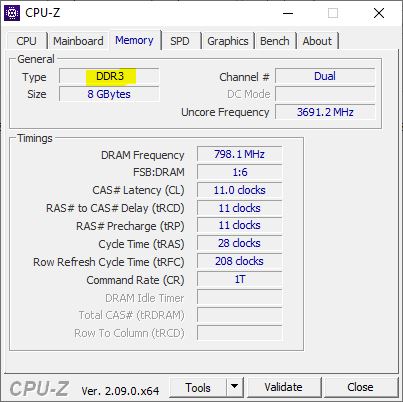
Aussi, vous pouvez cliquer sur la fenêtre « CPU » et avoir les inscriptions concernant votre processeur sur la case « Name ». À partir de cette information, vous pouvez effectuer une recherche avec notre outil "RAM et Processeur" pour trouver la barrette de RAM compatible avec votre PC.
Connaitre la compatibilité de la RAM
Utiliser la base de données
Consultez notre base de données des spécifications PC pour trouver votre PC et connaitre la RAM compatible avec votre ordinateur. C’est une base de connaissances de plus de 19000 PC référencés et où tout le monde peut y ajouter son ordinateur pour partager l’information.
Tester la RAM DDR4
Comment savoir si une barrette de RAM DDR4 est bonne, vous devez faire un test, il existe des programmes reconnus pour cela.
Utiliser un logiciel test
Il est possible de vérifier le fonctionnement d’une mémoire vive à l’aide d’un programme. Il en existe plusieurs dont les plus populaires sont MemTest86, Test RAM de Karhu, AIDA64 Extreme, etc. Grâce à ces logiciels, vous allez non seulement être sûr de la compatibilité de votre barrette de RAM DDR4, mais aussi déceler les éventuels problèmes de de RAM. Voir Comment tester la RAM d’un PC
Utiliser le test de mémoire RAM de Windows
Pour les utilisateurs de Windows, sachez qu’un test de mémoire vive est intégré dans le système. Pour Windows 11/10/8/7 ou Vista, entrez dans le « Panneau de configuration », « Système et sécurité », « Outil d’administration » puis « Diagnostic de mémoire Windows ». Vous avez le choix entre redémarrer et faire le test immédiatement ou attendre le prochain redémarrage. Notez qu’à l’issue de cette vérification, vous saurez si la RAM fonctionne correctement.
Faites la combinaison de touches suivantes :
WINDOWS + RPuis entrez : mdsched.exe
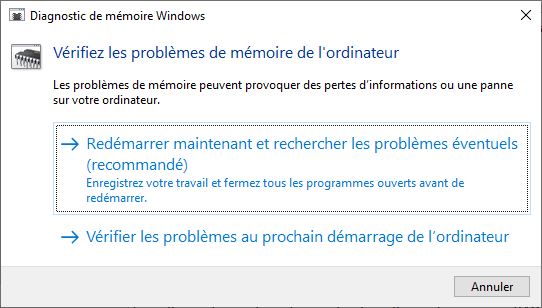
Cliquez sur Redémarrer maintenant et rechercher les problèmes éventuels.