Compatibilité RAM entre elles : tout ce qu'il faut comprendre
Lorsque vous envisagez de mettre à niveau ou de remplacer la mémoire de votre ordinateur, l'une des premières choses auxquelles vous devez prêter attention est la compatibilité entre les différentes barrettes de RAM. La compatibilité RAM peut sembler complexe au premier abord, mais avec un peu de compréhension, vous pouvez éviter les problèmes et augmenter les performances de votre PC. Dans cet article, nous explorerons ce qu'est la compatibilité RAM entre les différentes barrettes et comment vous assurer une configuration optimale.
Qu'est-ce que la compatibilité RAM ?
La compatibilité RAM fait référence à la capacité des différentes barrettes de mémoire de fonctionner ensemble harmonieusement dans un PC, il existe plusieurs facteurs à prendre en compte pour assurer cette compatibilité :
Le type de RAM
Il existe différents types de RAM, tels que DDR3, DDR4, et ainsi de suite. Assurez-vous que toutes les barrettes de RAM que vous souhaitez installer soient du même type car il n'est pas possible de mettre une barrette DDR3 dans un slot DDR4 (également pour d'autres formats de RAM).
Vitesse de la RAM
Les barrettes de RAM ont des vitesses de fonctionnement spécifiques, mesurées en MHz. Idéalement, toutes les barrettes devraient avoir la même vitesse pour éviter les ralentissements du PC.
Capacité de la RAM
Bien que différentes capacités de RAM puissent être installées ensemble, il est important de noter que le PC fonctionne à la capacité maximale de la barrette la plus petite, par exemple, si vous avez une barrette de 3200 MHz Go et une de 2800 MHz, le PC fonctionnera à 2800 MHz.
Configuration du canal
Certains PCs prennent en charge la configuration en double canal ou en triple canal, ce qui nécessite l'installation de barrettes par paires ou par groupes de trois pour fonctionner. Vérifiez le manuel de votre carte mère pour connaître les configurations prises en charge, c'est aussi parfois écrit sur la CM (Carte mère).
Latence de la RAM
La latence de la RAM, mesurée en CAS (Column Address Strobe) latency, peut également influencer la compatibilité entre les barrettes. Essayez de maintenir des latences similaires pour éviter les conflits.
Comment vérifier la compatibilité RAM
Avant d'acheter de nouvelles barrettes de RAM, il est essentiel de vérifier leur compatibilité avec votre PC. Voici quelques étapes simples à suivre :
Vérifiez les spécifications de votre carte mère
Consultez le site web du fabricant de votre carte mère ou le manuel de l'utilisateur pour connaître les types de RAM pris en charge, les vitesses maximales et les configurations recommandées.
Utilisez des outils en ligne
Il existe plusieurs outils en ligne qui peuvent vous aider à vérifier la compatibilité de la RAM avec votre PC. Certains sites web comme www.LaBonneRam.fr offrent même des options de filtrage pour trouver la compatibilité des barrettes de RAM pour votre vous.
Consultez les forums ou posez votre question ici
Les forums de discussion en ligne comme HardWare.fr et les communautés d'entraide sont d'excellents endroits pour poser des questions spécifiques sur la compatibilité RAM et obtenir des conseils d'autres utilisateurs expérimentés. Vous pouvez également nous poser votre question ici, en bas de cette page.
Peut on mettre des barrettes avec différentes MHz ? Quels sont les risques et inconvénients ?
Oui, il est techniquement possible de mettre des barrettes de RAM avec différentes vitesses (MHz) dans un même PC, mais cela peut entraîner plusieurs risques et inconvénients potentiels :
Instabilité du PC
Les barrettes de RAM avec des vitesses différentes peuvent causer des conflits et des erreurs de compatibilité, ce qui peut rendre le PC instable, cela pourrait se traduire par des plantages fréquents, des erreurs de système et même des écrans bleus de la mort (BSOD).
Risque de panne
L'utilisation de barrettes de RAM avec des vitesses différentes peut potentiellement endommager le matériel, en particulier si le PC est forcé à fonctionner à des vitesses incompatibles, cela peut entraîner une surchauffe des composants et une panne matérielle.
Perte de garantie
Installer des barrettes de RAM non conformes aux spécifications du fabricant peut annuler la garantie de votre PC, car cela peut être considéré comme une modification non autorisée.
En résumé
Bien que techniquement possible, il est généralement recommandé d'utiliser des barrettes de RAM avec les mêmes vitesses de MHz pour éviter les problèmes de compatibilité et garantir des performances optimales et une stabilité du PC. Si vous devez absolument utiliser des barrettes de RAM avec des vitesses différentes, assurez-vous de faire des tests approfondis pour garantir la stabilité du PC et minimiser les risques de ralentissement des performances.
Comment savoir la vitesse de la RAM ?
Pour déterminer la vitesse (la fréquence) de la barrette de RAM, vous pouvez suivre ces étapes :
Utiliser des logiciels de diagnostic
Des programmes gratuits comme CPU-Z ou Speccy peuvent vous fournir des informations détaillées sur les composants de votre PC, y compris la vitesse de la RAM.
Après avoir téléchargé et installé l'un de ces programmes, ouvrez-le et recherchez l'onglet ou section qui affiche les détails de votre mémoire (Memory Specs).
Vérifier dans le BIOS/UEFI
Au démarrage de votre ordinateur, vous pouvez accéder au BIOS ou à l'UEFI (Unified Extensible Firmware Interface) en appuyant sur une touche spécifique (comme Suppr, F2, ou F10 selon la marque de votre PC). Une fois dans le BIOS/UEFI, recherchez une section qui répertorie les détails de la mémoire, y compris la vitesse.
Consulter le manuel de la carte mère
Si vous avez encore le manuel de votre carte mère (si vous l'avez déjà eu 😁), vous pouvez le consulter pour connaître les spécifications détaillées de la mémoire prise en charge, y compris la vitesse.
Examen visuel de l'étiquette de la barrette
Parfois (souvent), la vitesse de la RAM est indiquée sur une étiquette collée sur la barrette elle-même. Vous pouvez ouvrir le boîtier de votre ordinateur et examiner physiquement les barrettes de RAM pour voir si cette information est disponible.
En suivant l'une de ces méthodes, vous devriez être en mesure de déterminer la vitesse de vos barrettes de RAM et de les comparer pour vérifier si elles sont compatibles entre elles.
Comment lire les infos sur la barrette et connaitre la vitesse ?
Pour lire les informations sur la barrette de RAM et connaître sa vitesse, vous pouvez suivre ces étapes :
Examiner l'étiquette de la barrette
Sur la barrette de RAM elle-même, vous devriez trouver une étiquette collée qui contient des informations sur ses spécifications, y compris la vitesse, cette étiquette peut être située sur l'une des deux faces de la barrette.
Identifier la vitesse
Sur l'étiquette, recherchez les informations relatives à la vitesse de la barrette. Elle sera généralement exprimée en MHz ou en MT/s (mégatransferts par seconde), vous pouvez voir des termes comme "DDR4-2133", ce qui signifie que la barrette fonctionne à une vitesse de 2133 MHz.
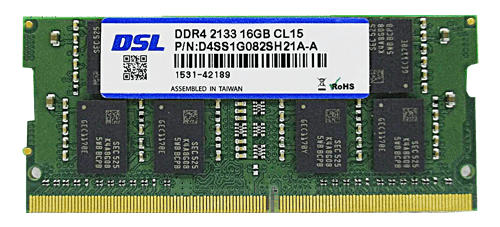
Prendre note de l'information
Une fois que vous avez identifié la vitesse de la barrette, prenez note de cette information pour la comparer avec les autres barrettes de RAM que vous possédez ou que vous envisagez d'acheter pour votre PC.
Conclusion
La compatibilité RAM est un aspect important à considérer lors de l'achat et de l'installation de nouvelles barrettes de mémoire. En comprenant les différents facteurs qui influent sur la compatibilité, vous pouvez éviter les problèmes potentiels et optimiser les performances de votre PC. Assurez-vous de faire des recherches approfondies et de vérifier les spécifications de votre matériel avant de faire l'achat d'une bar de RAM non compatible, et n'hésitez pas à demander de l'aide si nécessaire.
Avec la bonne configuration de RAM, vous profiterez d'un PC plus rapide et efficace.