Des méthodes simples pour tester la RAM de son PC
Découvrez comment faire le teste de la mémoire RAM de votre ordinateur Windows, Mac ou Linux de façon simple et rapide pour vérifier son bon fonctionnement.
Comment vérifier la RAM sur Windows ?
Outil intégré à Windows : Le "Diagnostic de mémoire Windows"
Si vous n’êtes pas un grand connaisseur, voici les étapes pour tester facilement la mémoire RAM de votre PC Windows comme un PRO.
Faites la combinaison de touches suivantes :
WINDOWS + RPuis entrez : mdsched.exe
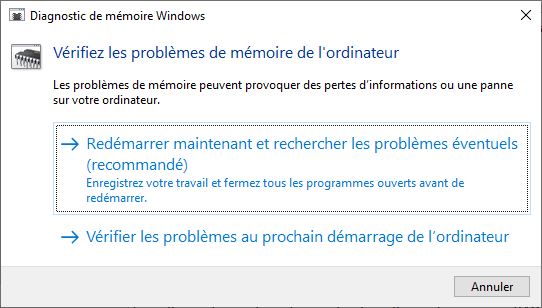
Cliquez sur Redémarrer maintenant et rechercher les problèmes éventuels.
Utiliser Memtest86 (méthode plus complexe)
Memtest86 est un logiciel connu, gratuit et complet pour tester la mémoire de son ordinateur, vous pouvez le graver sur un CD ou le mettre sur une clé USB bootable, puis démarrer votre ordinateur dessus pour lancer le test RAM.
Comment vérifier la RAM sur MAC ?
Outil intégré à MAC : "Apple Diagnostics"
- 1. Éteignez complètement votre Mac.
- 2. Démarrez-le, puis maintenez immédiatement la touche D enfoncée jusqu'à ce qu'il démarre, le test matériel se lancera.
- 3. Suivez les instructions à l'écran pour effectuer un test de diagnostic de matériel.
Si vous rencontrez une des erreurs suivantes :
- 4MEM/XX/XXXXX..., il ya un problème avec la mémoire vive.
- PPM001, il ya un problème avec un module de mémoire.
- PPM002 - PPM016, il ya un problème avec la mémoire embarquée (mémoire processeur, circuit intégré ou carte mère).
Utiliser Memtest86
Memtest86 est aussi compatible sur macOS (sauf les Macs Apple Silicon M1, M2 et M3).
Comment vérifier la RAM sur Linux ?
Sur Linux, il n'y a pas toujours d'outil intégré par défaut pour tester la RAM du PC comme c'est le cas avec macOS ou Windows, mais certains systèmes Linux peuvent inclure une version du programme Memtest86+ que nous avons précédemment mentionné.
Autres façons pour tester la mémoire d’un ordinateur
Une fois la vérification terminée et que le problème persiste, il se peut qu’une barrette soit défectueuse ou mal fixée, pour le vérifier, éteignez votre ordinateur pour accéder à son intérieur et vérifier les points suivants.
Une barrette mal fixée
Cette étape consiste à ouvrir l’ordinateur et à repérer l’emplacement des barrettes mémoire, assurez-vous que ces dernières soient bien fixées sur la carte mère, pour le vérifier, appuyez sur chaque côté de la barrette jusqu'à entendre un clic de sécurité.
Trouver la barrette qui pose problème
La technique est de retirer une barrette à la fois et devérifier si le PC fonctionne sans.
Pour enlever une barrette, il faut éloigner les pièces en plastique (qui pivotent) qui la maintiennent en place sans devoir toucher à la RAM. Ensuite, rallumez l’ordinateur et vérifiez son état de fonctionnement maintenant que la barrette est enlevée. S’il fonctionne correctement, la barrette était la source du dysfonctionnement. Dans le cas contraire, remettez en place la barrette et procédez de la même façon avec une autre barrette.
Vous aimerez aussi notre outil pratique : Test de compatiblité entre deux RAM